APA 7ma. edicion v 1.0.0
Una guía simplificada para que no bsuques como dar un formato apa 7ma. edicion a tu documento en guías largas y rebuscadas.
“Ejemplo de de como debe ser tu documento al final de la pagina”
Formato APA 7 en Word,
explicado como se debe.
Nada de leer 40 páginas de un manual aburrido. Aquí vas a ver, paso a paso y con capturas de dónde hacer clic, cómo dejar tu trabajo perfecto en formato APA 7 usando Word. Desliza hacia abajo y ve armando tu documento a la par.
La portada, tu primera impresión
En APA 7 la portada de estudiante lleva: título del trabajo, tu nombre, la institución, el curso o materia, el profesor y la fecha. Todo centrado, en la mitad superior de la página, con interlineado doble.
Márgenes de 2.54 cm por los cuatro lados
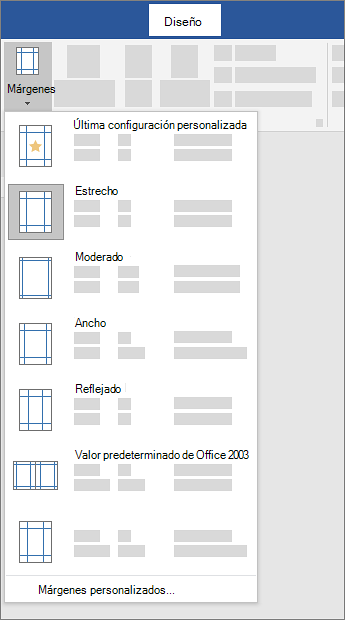
Word ya trae este margen por defecto casi siempre, pero igual conviene revisarlo. Se hace desde la pestaña Diseño.
- 1 Ve a la pestaña Diseño en la cinta de opciones.
- 2 Haz clic en Márgenes.
- 3 Elige la opción Normal (2.54 cm en los 4 lados) o entra a Márgenes personalizados para ponerlo a mano.
Elige una fuente legible
APA 7 es flexible con la tipografía, siempre que sea legible y consistente en todo el documento. Las más usadas son:
Tamaño 12 pt. La clásica de toda la vida.
Tamaño 11 pt. La que trae Word por defecto.
- 1 Selecciona todo el texto con Ctrl + A.
- 2 En la pestaña Inicio, abre el menú desplegable del grupo Fuente.
- 3 Escoge tu tipografía y ajusta el tamaño (12 o 11 según el caso).
Interlineado doble, sin excepción
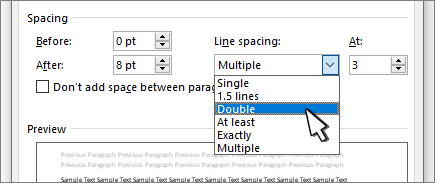
Todo el documento va a doble espacio: portada, cuerpo del texto, citas largas y lista de referencias. No se agrega espacio extra entre párrafos.
- 1 Selecciona el texto (o Ctrl + A para todo el documento).
- 2 En Inicio, busca el ícono de Interlineado y espacio entre párrafos (el de las líneas con flechas).
- 3 Elige 2.0.
- 4 Entra a Opciones de interlineado y confirma que “Espacio antes” y “Espacio después” estén en 0 pt.
Sangría en la primera línea de cada párrafo
Cada párrafo nuevo empieza con una sangría de 1.27 cm (media pulgada), como cuando presionas Tab una vez. Y el texto va alineado a la izquierda, no justificado.
Así se ve un párrafo con sangría en primera línea, alineado a la izquierda y con interlineado doble en todo el cuerpo del documento.
El siguiente párrafo repite exactamente el mismo patrón, sin espacio extra entre uno y otro.
Número de página en la esquina superior
APA 7 pide un número de página en la esquina superior derecha, desde la portada. Ya no se usa el “running head” de la versión 6, así que puedes respirar tranquilo.
- 1 Ve a la pestaña Insertar.
- 2 Haz clic en Número de página.
- 3 Elige Principio de página → Número sin formato 3 (esquina derecha).
- 4 Presiona Cerrar encabezado y pie de página o la tecla Esc.
Cinco niveles de títulos, cada uno con su pinta
APA 7 organiza el contenido con 5 niveles de encabezados. Casi nunca usarás los 5, pero es bueno saber cómo se ven para estructurar secciones y subsecciones.
- Nivel 1: Centrado, negrita, con mayúscula inicial.
- Nivel 2: Alineado a la izquierda, negrita.
- Nivel 3: Alineado a la izquierda, negrita y en cursiva.
- Nivel 4: Con sangría, negrita, termina en punto. El texto sigue en la misma línea.
- Nivel 5: Igual al 4, pero en cursiva en vez de negrita.
Citas dentro del texto
El estilo APA usa citas cortas de autor y año, como (García, 2021). Word tiene una herramienta integrada que te ayuda a manejarlas.
- 1 Ve a la pestaña Referencias.
- 2 En Estilo, elige APA (Word suele traer la versión 6ª, revisa el detalle de año/página a mano si te piden 7ª edición).
- 3 Coloca el cursor donde va la cita y haz clic en Insertar cita → Agregar nueva fuente.
- 4 Llena autor, año, título y demás datos, y acepta.
La lista de referencias, con sangría francesa
Al final del documento va la página de “Referencias” (centrado y en negrita), con cada fuente en orden alfabético y sangría francesa: la primera línea pegada al margen y las siguientes con sangría.
García, M. (2021). El título del libro en cursiva. Editorial Académica.
Pérez, J., & López, A. (2020). Título del artículo. Nombre de la Revista, 15(2), 34–50.
- 1 Selecciona toda la lista de referencias.
- 2 Abre el iniciador del cuadro de diálogo Párrafo (la flechita pequeña en la esquina del grupo Párrafo, en Inicio).
- 3 En Sangría especial, elige Francesa con 1.27 cm.
- 4 Confirma que el interlineado siga en doble espacio.
Y con eso, tu trabajo ya respira APA 7 🎉
Repasa esta checklist antes de entregar:
- Márgenes de 2.54 cm en los 4 lados
- Fuente legible (Times New Roman 12 o Calibri 11) en todo el documento
- Interlineado doble sin espacios extra entre párrafos
- Sangría de primera línea en cada párrafo
- Número de página desde la portada
- Títulos con el nivel correcto
- Citas en texto revisadas a mano
- Referencias en orden alfabético con sangría francesa